Telegram电脑版语音视频通话设置方法详解
发布日期:2026-07-07
Telegram电脑版不只是聊天工具,它还提供了完整的语音通话、视频通话和屏幕共享功能。
语音通话设置
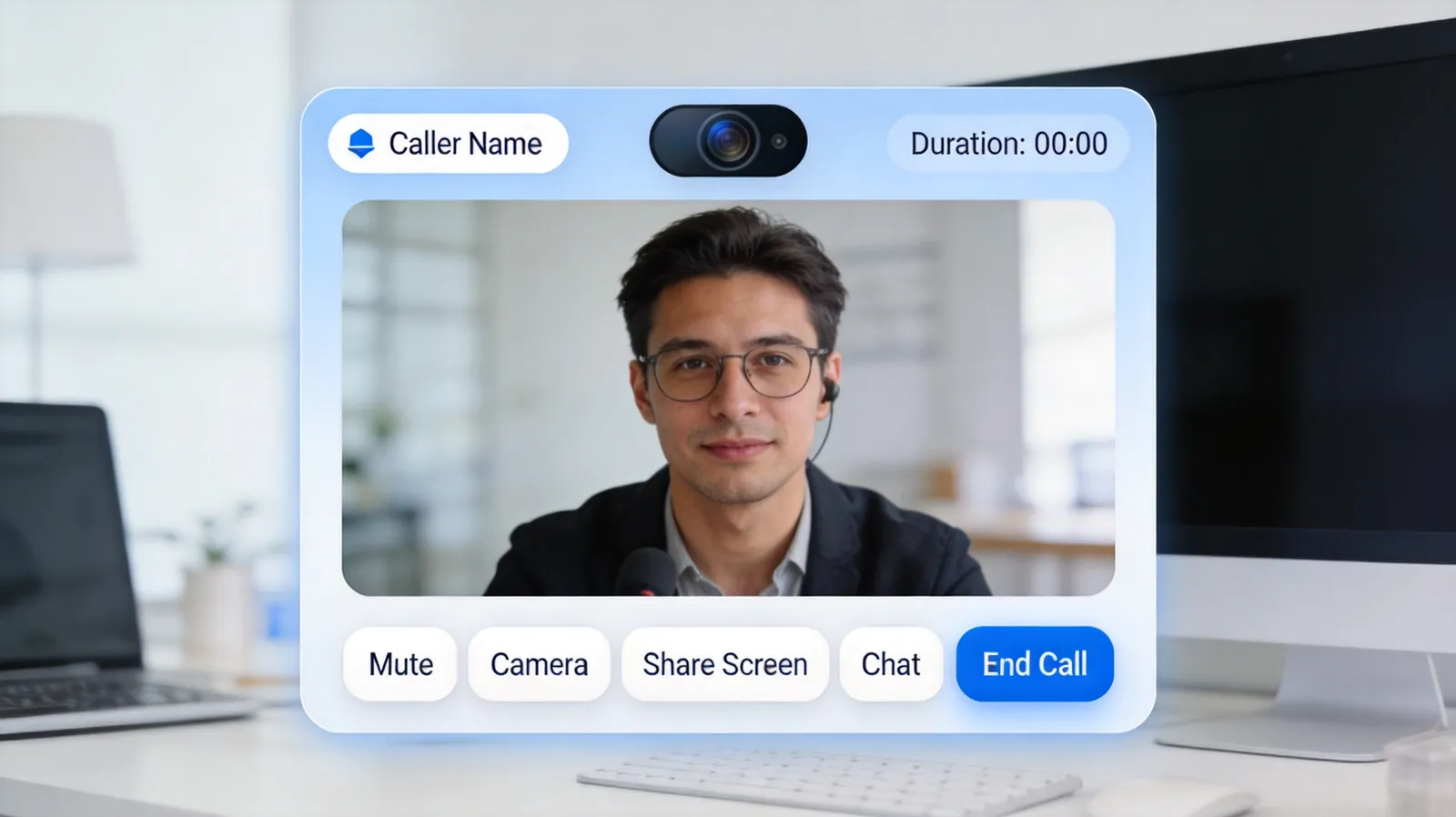
在Telegram电脑版中发起语音通话非常简单:打开与对方的聊天窗口,点击顶部的电话图标,等待对方接听。首次使用需要授予麦克风权限。
视频通话设置
视频通话的操作与语音通话类似:打开聊天窗口,点击摄像头图标,选择视频通话。首次使用需要授予摄像头和麦克风权限。
屏幕共享功能
这是Telegram电脑版独有的大屏优势。在语音或视频通话中,点击屏幕共享图标,选择要共享的屏幕或窗口。实用场景:远程协助、演示PPT、在线教学。
群组语音聊天
Telegram电脑版支持群组语音聊天功能,类似于线上会议室,参与者可以随时加入和离开。
通话质量优化
使用有线网络而非WiFi;关闭其他占用带宽的应用;如果通话质量不佳,尝试关闭视频只用语音。
总结
Telegram电脑版的通话功能完全免费且功能丰富。下载Telegram电脑版,体验高清稳定的通话功能。
端到端加密通话
Telegram的语音和视频通话都采用端到端加密技术,这意味着通话内容只有通话双方能够解密,包括Telegram服务器在内的第三方都无法获取。通话建立时,双方可以通过对比四个表情符号来验证加密密钥是否一致,如果两边的表情符号完全相同,就说明通话是安全的。这个设计跟Signal的验证方式很相似,简单直观。
群组视频通话
除了1对1视频通话,Telegram电脑版还支持群组视频通话,最多可以有30人同时开启摄像头,参与者上限更是达到了1000人。发起方式:进入群组,点击顶部的群组名称,选择"视频通话"即可发起。群组视频通话还支持屏幕共享,非常适合团队远程会议和在线授课的场景。
通话质量优化设置
Telegram语音视频通话的质量很大程度上取决于网络环境。在好网络下,语音通话质量接近传统电话水平,视频通话支持720p分辨率。但在差网络下,会出现延迟、卡顿甚至断线。优化通话质量的第一步是确保网络稳定——使用WiFi优于移动网络,有线网络优于WiFi。
Telegram电脑版的通话设置中有几个可调参数。在设置→高级→通话设置中,可以调整输入/输出设备选择、降噪开关和回声消除开关。降噪对环境噪音大的场景效果明显,建议在办公室或公共场所开启。回声消除则在不用耳机时必须开启,否则对方会听到自己的回声。
设备选择也很重要。电脑自带的麦克风和扬声器音质通常一般,如果经常用Telegram通话,建议使用USB耳机或蓝牙耳机。耳机的麦克风离嘴更近,拾音更清晰,而且天然隔离了扬声器和麦克风,不会有回声问题。
群组通话与屏幕共享
除了1对1通话,Telegram还支持群组语音通话(类似Discord的语音频道)。在群组中点击通话图标即可发起群组语音通话,群成员可以自由加入和退出。群组通话最多支持数千人同时在线,适合线上会议、读书会、技术分享等场景。
屏幕共享是Telegram电脑版通话中的一个实用功能。在通话中点击屏幕共享图标,可以选择共享整个屏幕或单个窗口。共享时可以同时开启摄像头,对方既能看到你的屏幕也能看到你的人。这在远程协助和在线演示时非常有用。
屏幕共享的帧率和画质取决于网络带宽。在10Mbps以上的网络下,共享帧率可以达到30fps,画质接近原屏。低于5Mbps时帧率会降到15fps左右,画面会有明显模糊。建议屏幕共享时关闭不必要的应用和浏览器标签页,减少需要编码的画面内容。
通话质量优化设置
Telegram语音视频通话的质量很大程度上取决于网络环境。在好网络下,语音通话质量接近传统电话水平,视频通话支持720p分辨率。但在差网络下,会出现延迟、卡顿甚至断线。优化通话质量的第一步是确保网络稳定——使用WiFi优于移动网络,有线网络优于WiFi。
Telegram电脑版的通话设置中有几个可调参数。在设置→高级→通话设置中,可以调整输入/输出设备选择、降噪开关和回声消除开关。降噪对环境噪音大的场景效果明显,建议在办公室或公共场所开启。回声消除则在不用耳机时必须开启,否则对方会听到自己的回声。
设备选择也很重要。电脑自带的麦克风和扬声器音质通常一般,如果经常用Telegram通话,建议使用USB耳机或蓝牙耳机。耳机的麦克风离嘴更近,拾音更清晰,而且天然隔离了扬声器和麦克风,不会有回声问题。
群组通话与屏幕共享
除了1对1通话,Telegram还支持群组语音通话(类似Discord的语音频道)。在群组中点击通话图标即可发起群组语音通话,群成员可以自由加入和退出。群组通话最多支持数千人同时在线,适合线上会议、读书会、技术分享等场景。
屏幕共享是Telegram电脑版通话中的一个实用功能。在通话中点击屏幕共享图标,可以选择共享整个屏幕或单个窗口。共享时可以同时开启摄像头,对方既能看到你的屏幕也能看到你的人。这在远程协助和在线演示时非常有用。
屏幕共享的帧率和画质取决于网络带宽。在10Mbps以上的网络下,共享帧率可以达到30fps,画质接近原屏。低于5Mbps时帧率会降到15fps左右,画面会有明显模糊。建议屏幕共享时关闭不必要的应用和浏览器标签页,减少需要编码的画面内容。
麦克风和摄像头设置
在通话之前建议先检查一下设备设置。打开Telegram电脑版的设置,进入"高级",找到"通话设置"(部分版本在"隐私与安全"中),这里可以选择使用哪个麦克风和摄像头。如果你的电脑连接了多个音频设备,比如蓝牙耳机和内置扬声器,一定要确认选对了设备。另外Windows系统的隐私设置中也需要允许应用访问麦克风和摄像头,否则Telegram是无法正常使用通话功能的。
下载Telegram电脑版,体验这些功能
免费下载Telegram电脑版