macOS安装Telegram电脑版图文教程
发布日期:2026-07-07
Mac用户安装Telegram电脑版比Windows还要简单。本文将详细讲解在macOS上安装Telegram电脑版的完整流程。
确认你的Mac芯片类型
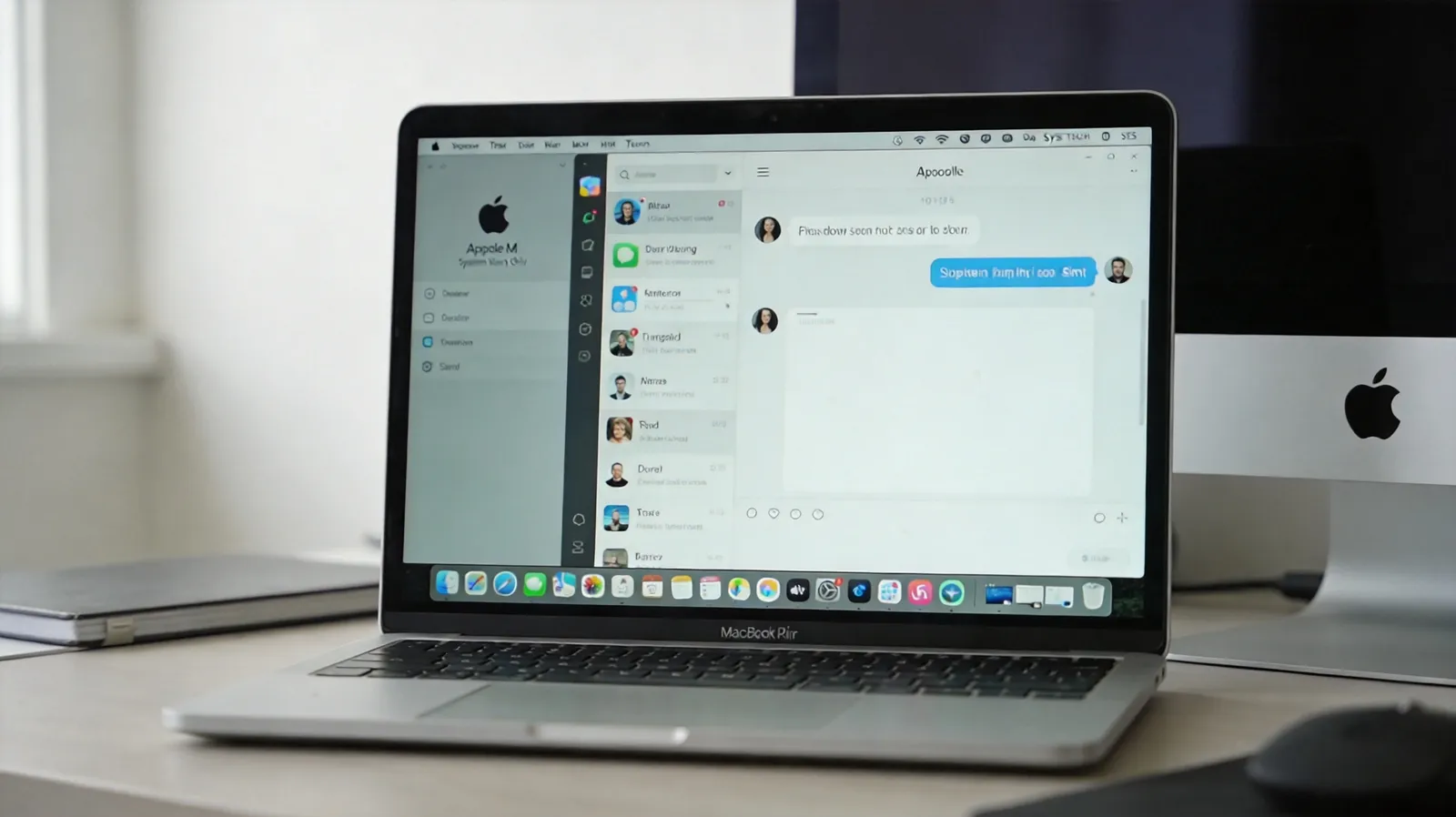
点击左上角苹果图标,关于本机,在芯片一栏可以看到是Apple Silicon还是Intel。好消息是,Telegram电脑版目前提供通用二进制版本,同时支持两种芯片。
下载macOS版
很多新手用户安装完Telegram后,第一件事就是开始加群加频道。这里提醒一下,在熟悉隐私设置之前,不要急着加入太多群组。公开群组中的其他成员可以看到你的用户名和头像,某些情况下还能看到你的手机号(如果你没有隐藏的话)。先花时间配置好隐私设置,再开始社交活动。
使用习惯也很重要。即使Telegram的加密技术再强,如果你在公共WiFi下不加代理直接使用、或者把验证码告诉别人、或者点击来路不明的链接,安全防线就会从最薄弱的环节被突破。技术只是安全的一半,另一半是用户自己的安全意识。养成好的使用习惯,比任何技术手段都重要。
访问我们的下载页面,选择macOS版本进行下载。下载得到一个dmg文件,大小约70MB。安装步骤
第一步:双击下载的dmg文件。第二步:将Telegram图标拖拽到Applications文件夹。第三步:在启动台或Applications文件夹中找到Telegram,点击打开。
解决无法打开问题
首次打开Telegram电脑版时,macOS可能会弹出提示无法验证开发者。解决方法:右键点击Telegram应用,选择打开,在弹出的对话框中再次点击打开即可。
Apple Silicon性能优化
在Apple Silicon Mac上,Telegram电脑版原生运行在ARM架构上,性能表现优异。消息滚动流畅、图片加载快速、视频播放无卡顿。
总结
在macOS上安装Telegram电脑版非常简单,拖拽安装、右键打开,两步搞定。现在就去下载页面获取macOS版本吧。
通过Homebrew安装
如果你是Mac上的开发者,大概率已经装了Homebrew。通过Homebrew安装Telegram电脑版只需要在终端输入一行命令:brew install --cask telegram。Homebrew会自动帮你下载最新版本并完成安装,后续还可以用brew upgrade --cask telegram来更新。这种方式的优点是安装和更新都可以在命令行完成,对于习惯终端操作的用户来说非常顺手。
macOS安装的特殊步骤
macOS安装Telegram有一个特殊问题:Apple的安全机制Gatekeeper会阻止未经过Apple公证(notarization)的应用运行。Telegram桌面版虽然经过了公证,但偶尔更新后可能被误判。如果双击打不开,需要右键点击应用图标选择'打开',或者在系统偏好设置→安全性与隐私中手动允许。
Apple Silicon(M1/M2/M3/M4芯片)Mac用户需要注意架构问题。Telegram电脑版目前提供了Universal Binary,同时包含ARM64和x86_64两种架构代码,在Apple Silicon Mac上原生运行ARM64版本,不需要Rosetta 2转译。性能和能效都比转译版本好得多。
Intel芯片Mac用户安装没有额外步骤,直接下载dmg文件,拖到Applications文件夹就行。但建议检查一下系统版本,Telegram最新版要求macOS 10.12+,如果你的Mac还停在更老的系统上,可能需要先升级macOS。
macOS版的使用优化
Telegram macOS版有几个平台特有的优化。Touch Bar支持:在支持的MacBook上,Touch Bar会显示常用操作按钮如搜索、新建聊天、切换聊天列表。快捷键支持也很完善:Cmd+N新建聊天、Cmd+F搜索、Cmd+0-9快速切换聊天标签。
通知集成方面,Telegram macOS版使用原生Notification Center,通知效果和系统应用一致。建议在系统偏好设置→通知中为Telegram设置合适的通知样式——横幅通知适合大多数场景,提醒通知会一直显示直到手动关闭。
如果你的Mac有多个桌面空间(Mission Control),Telegram窗口可以分配到指定的桌面空间。右键点击Dock中的Telegram图标→选项→分配到桌面,这样每次打开Telegram都会在固定桌面出现,不会和其他窗口混在一起。
macOS安装的特殊步骤
macOS安装Telegram有一个特殊问题:Apple的安全机制Gatekeeper会阻止未经过Apple公证(notarization)的应用运行。Telegram桌面版虽然经过了公证,但偶尔更新后可能被误判。如果双击打不开,需要右键点击应用图标选择'打开',或者在系统偏好设置→安全性与隐私中手动允许。
Apple Silicon(M1/M2/M3/M4芯片)Mac用户需要注意架构问题。Telegram电脑版目前提供了Universal Binary,同时包含ARM64和x86_64两种架构代码,在Apple Silicon Mac上原生运行ARM64版本,不需要Rosetta 2转译。性能和能效都比转译版本好得多。
Intel芯片Mac用户安装没有额外步骤,直接下载dmg文件,拖到Applications文件夹就行。但建议检查一下系统版本,Telegram最新版要求macOS 10.12+,如果你的Mac还停在更老的系统上,可能需要先升级macOS。
macOS版的使用优化
Telegram macOS版有几个平台特有的优化。Touch Bar支持:在支持的MacBook上,Touch Bar会显示常用操作按钮如搜索、新建聊天、切换聊天列表。快捷键支持也很完善:Cmd+N新建聊天、Cmd+F搜索、Cmd+0-9快速切换聊天标签。
通知集成方面,Telegram macOS版使用原生Notification Center,通知效果和系统应用一致。建议在系统偏好设置→通知中为Telegram设置合适的通知样式——横幅通知适合大多数场景,提醒通知会一直显示直到手动关闭。
如果你的Mac有多个桌面空间(Mission Control),Telegram窗口可以分配到指定的桌面空间。右键点击Dock中的Telegram图标→选项→分配到桌面,这样每次打开Telegram都会在固定桌面出现,不会和其他窗口混在一起。
Telegram电脑版的更新频率保持在每月1-2次,每次更新通常会包含性能优化、bug修复和偶发的新功能。更新日志在Telegram官方博客上可以查看。如果你想提前体验新功能,可以加入Telegram的Beta测试频道,获取测试版安装包。测试版可能不太稳定,但能提前使用到最新功能。
Telegram的国际化做得很好,界面语言支持20多种,中文翻译质量也很高。在设置→语言中可以切换界面语言。中文用户建议使用简体中文或繁体中文界面。另外Telegram的日期时间格式也遵循本地设置,不会出现海外应用常见的时间格式不习惯的问题。
macOS通知设置
安装完成后建议检查一下通知权限。打开系统设置,通知,找到Telegram,确保"允许通知"已经开启。如果你发现Telegram来消息了但没有弹窗提醒,大概率就是这里没开。另外,macOS的通知中心还支持设置通知样式,你可以选择横幅或提醒两种模式,提醒模式会一直停留在屏幕上直到你手动关闭,适合不想错过重要消息的用户。
下载Telegram电脑版,体验这些功能
免费下载Telegram电脑版