Telegram电脑版文件传输功能使用全攻略
发布日期:2026-07-07
还在用邮件发大文件?Telegram电脑版的文件传输功能让你重新认识什么是高效的文件分享。单文件最高2GB,Premium用户4GB。
基础发送操作
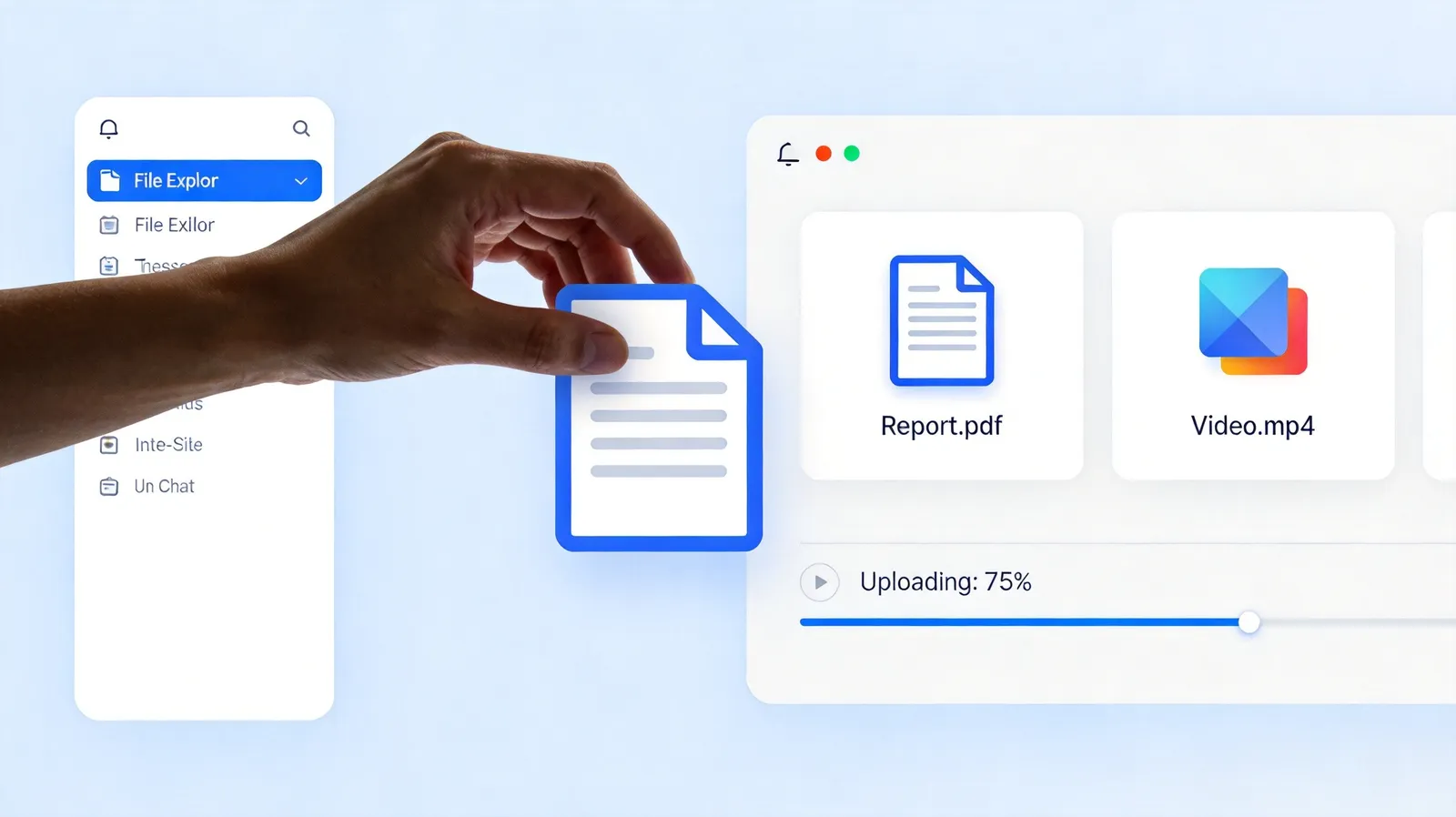
最快捷的方式是拖拽:直接将文件从资源管理器拖拽到聊天窗口中。你也可以点击聊天输入框旁的附件图标来发送。
2GB大文件传输
很多新手用户安装完Telegram后,第一件事就是开始加群加频道。这里提醒一下,在熟悉隐私设置之前,不要急着加入太多群组。公开群组中的其他成员可以看到你的用户名和头像,某些情况下还能看到你的手机号(如果你没有隐藏的话)。先花时间配置好隐私设置,再开始社交活动。
Telegram电脑版支持发送单文件最高2GB,这几乎覆盖了日常使用的所有场景。发送大文件时的注意事项:上传速度取决于网络带宽;发送前确认对方网络也能承受下载。批量发送
Telegram电脑版支持一次选择多个文件同时发送。按住Ctrl键点击多个文件,或按住Shift键选择连续的文件。
文件管理技巧
Telegram电脑版有一个独立的已保存的消息聊天,相当于你的私人网盘。你可以将任何文件转发到这里保存。
下载路径设置
默认情况下下载的文件保存在系统的下载目录中。你可以自定义下载路径:设置,高级,下载路径。
总结
Telegram电脑版的文件传输功能是其最大的卖点之一。2GB大文件、拖拽发送、批量操作、私人网盘。下载Telegram电脑版,告别邮件附件大小限制。
发送原图和无压缩文件
Telegram默认发送图片时会进行压缩,虽然压缩后的画质对于聊天来说已经够用了,但如果你需要发送高清原图,可以在拖拽或选择图片后,在发送按钮旁边点击"三个点"图标,选择"无压缩发送"。这样对方收到的就是完整的原始图片。对于视频文件也是同样的道理,直接发送视频文件不会进行二次压缩。
文件类型支持
Telegram电脑版支持的文件类型非常广泛,基本上你能想到的格式都能发送:文档类(PDF、DOC、XLS、PPT等)、压缩包(ZIP、RAR、7Z等)、图片(JPG、PNG、GIF、WEBP等)、视频(MP4、MOV、AVI等)、音频(MP3、FLAC、WAV等)。没有格式限制,也没有数量限制,比微信和钉钉的文件传输自由多了。
文件传输的高级技巧
Telegram的文件传输功能有几个鲜为人知的高级技巧。首先是拖拽发送——直接把文件从资源管理器拖到聊天窗口就能发送,支持一次拖多个文件。如果拖的是图片,Telegram会询问是作为图片发送(压缩)还是作为文件发送(原图)。
其次是文件分类管理。Telegram电脑版在聊天信息页面的'共享文件'标签中,会按图片、视频、文件、链接、语音消息分类显示。你可以快速浏览和搜索所有共享过的文件。这个功能在查找以前发过的文件时特别好用。
第三是云存储用法。很多人不知道Telegram其实可以当云盘用——把文件发到'收藏夹'(Saved Messages)里,相当于一个无限容量的个人云盘。而且Telegram不压缩文件,发送的是原文件,质量不打折扣。比很多网盘都方便,不需要上传下载等待。
大文件传输的优化
Telegram支持单文件最大2GB,这在即时通讯应用中是最大的。但大文件传输还是需要一些优化策略。首先是网络环境——发送大文件时建议使用稳定的WiFi或有线网络,移动网络上传大文件容易因信号波动导致中断。
如果上传中断了,Telegram支持断点续传。关闭聊天窗口不会中断上传,上传任务会在后台继续。但如果关闭Telegram客户端,上传进度会丢失需要重新开始。所以上传大文件时尽量不要关闭应用。
接收大文件时也有优化空间。默认情况下Telegram不会自动下载大文件,需要手动点击下载。你可以在设置→数据和存储→自动下载中配置自动下载规则——比如WiFi下自动下载所有文件,移动网络下只自动下载小文件。这样既能节省流量,又能保证好网络下的下载速度。
文件传输的高级技巧
Telegram的文件传输功能有几个鲜为人知的高级技巧。首先是拖拽发送——直接把文件从资源管理器拖到聊天窗口就能发送,支持一次拖多个文件。如果拖的是图片,Telegram会询问是作为图片发送(压缩)还是作为文件发送(原图)。
其次是文件分类管理。Telegram电脑版在聊天信息页面的'共享文件'标签中,会按图片、视频、文件、链接、语音消息分类显示。你可以快速浏览和搜索所有共享过的文件。这个功能在查找以前发过的文件时特别好用。
第三是云存储用法。很多人不知道Telegram其实可以当云盘用——把文件发到'收藏夹'(Saved Messages)里,相当于一个无限容量的个人云盘。而且Telegram不压缩文件,发送的是原文件,质量不打折扣。比很多网盘都方便,不需要上传下载等待。
大文件传输的优化
Telegram支持单文件最大2GB,这在即时通讯应用中是最大的。但大文件传输还是需要一些优化策略。首先是网络环境——发送大文件时建议使用稳定的WiFi或有线网络,移动网络上传大文件容易因信号波动导致中断。
如果上传中断了,Telegram支持断点续传。关闭聊天窗口不会中断上传,上传任务会在后台继续。但如果关闭Telegram客户端,上传进度会丢失需要重新开始。所以上传大文件时尽量不要关闭应用。
接收大文件时也有优化空间。默认情况下Telegram不会自动下载大文件,需要手动点击下载。你可以在设置→数据和存储→自动下载中配置自动下载规则——比如WiFi下自动下载所有文件,移动网络下只自动下载小文件。这样既能节省流量,又能保证好网络下的下载速度。
发送文件夹的方法
Telegram电脑版不能直接发送文件夹,但你可以先把文件夹压缩成ZIP或7Z格式再发送。另一个小技巧是:如果你要发送某个文件夹下的多个文件,可以直接在资源管理器中全选这些文件,然后一次性拖拽到聊天窗口中,Telegram会以批量发送的方式将它们作为一个消息组发送出去。
下载Telegram电脑版,体验这些功能
免费下载Telegram电脑版